Sugeng Rawuh !!!

Mari kita manfaatkan dunia teknologi dan internet untuk mempermudah kehidupan sehari-hari.

Kamis, 26 Juli 2012

Trik Membuka File Berekstensi EPUB dengan Adobe Digital Edition


Seiring dengan perkembangan dunia IT, maka segala sesuatunya semakin tidak bisa luput dari sentuhan IT. Tak terkecuali dalam dunia pendidikan. Pengaruh terhadap kebiasaan gaya hidup semakin tampak. Salah satunya adalah dalam penyampaian berita maupun ilmu.

Kita ambil contoh pada perkembangan buku. Dahulu, orang membuat buku pasti dari yang namanya kertas. Dengan semakin berkembangnya teknologi digital, maka buku yang dulu sifatnya nyata, sekarang ikut dibuat menjadi digital, atau lebih dikenal dengan E-book. Hal ini tentunya sangat bermanfaat terutama pada efektifitas bahan bakunya. Konsumsi terhadap bahan baku kertas yaitu kayu menjadi berkurang. Sehingga bisa lebih ramah terhadap alam.

Di dunia E-book sendiri, kita mengenal bermacam-macam jenis/eksteni dari Ebook itu sendiri. Dari yang paling sering kita temui seperti PDF, DJVU, EPUB, CHM, dan lainnya. Ada juga yang berbentuk file aplikasi (.exe). Nah untuk kali ini, yang akan kita bahas adalah tentang file yang berakhiran EPUB.

File EPUB tidak bisa dibuka dengan software biasanya seperti Adobe reader ataupun Nitro pdf. Tapi butuh aplikasi yang lain. Dan yang akan kita bahas ini masih merupakan produk dari Adobe. Yaitu software yang berjuluk Adobe Digital Edition.

Adobe-Digital-Editions

Langsung saja kunjungi situsnya adobe, dan kalau tidak salah link untuk Adobe Digital Editionnya adalah :

http://labs.adobe.com/downloads/digitaleditions1-8.html

Download dan langsung instal saja. Untuk saat ini versi yang terbaru adalah versi 1.8.3

adobe digital edition

Setelah terinstal, maka buka saja aplikasinya.

Untuk membuka file EPUBnya, klik saja Ctrl + O. Atau bisa juga dengan Klik File >> Add to library

Adobe-Digital-Editions 1

Selanjutnya tinggal klik 2X file pada Bookshelves. Maka tampilannya adalah seperti ini :

Adobe-Digital-Editions 2

Ok, selamat mencoba !!!

Semoga bermanfaat !

Selasa, 17 Juli 2012

Tips Menghapus Virus Komputer Manual


Kita kadang akan sangat jengkel ketika mengetahui kalau komputer kita terjangkiti oleh virus. Karena apa ? Virus seringkali menimbulkan buntut masalah yang aneh-aneh, yang mungkin bisa saja merugikan sistem komputer kita. Dari gangguan yang sepele seperti terdapatnya file-file yang aneh dan tak kita harapkan penampakannya di hard disk kita. Ataupun yang agak nakal, dan berakibat sistem komputer agak terbebani. Hingga yang paling membuat dongkol, seperti mengobrak-abrik seluruh aplikasi komputer.

Nah, jika kamu lagi mempunyai masalah seperti di atas, tak ada salahnya kita mencoba trik berikut ini. Trik ini sering saya praktekkan, dalam keadaan kepepet. Artinya, antivirus ada tapi gak cuma bisa mendeteksi tanpa bisa menghapus. Meski hanya sekedar coba-coba, tapi trik ini kadang kala berhasil kok. Ok, try this at home !!!

- Pertama, scan komputer dengan Antivirus yang bisa menunjukkan path virus di registry, hingga kita dapat mengetahui lokasi di registry yang terinfeksi virus. Sukur-sukur malah dapat terhapus, gak usah repot baca trik ini sampai akhir. Hehehehehe…

Perjuangan Berlanjut

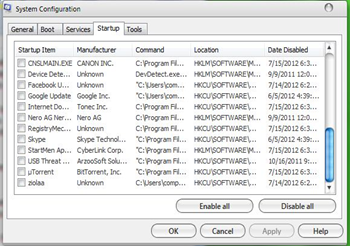
- Kedua, buka msconfig.exe dan lihat pada startup. Biasanya virus akan meninggalkan command pada startup, agar ketika kompie dihidupkan virus juga otomatis dibangkitkan dari kuburnya.

Coba dilihat dengan detail, apakah ada Startup Item yang terasa ganjil. Jika ada, coba dihapus centangnya dan klik apply. Tapi sepertinya cara tersebut tak akan berhasil, karena dengan mengklik F5 (refresh page), maka file tersebut ternyata tercentang kembali. Hal ini dikarenakan file tersebut hanyalah budak dari File Induk virus yang kita tidak tahu dimana lokasinya.

Tapi ya sudahlah, tidak apa-apa. Yang penting kita akan mendapatkan lokasi file virusnya. Info tentang keberadaanya dapat dilihat di kolom “Command”. Di contoh ini, dapat diketahui jika file virusnya bernama “ziolaa” dan tersembunyi di C:\Users\compaq\ziolaa.exe. Dan lokasi di registry selalu HKCU\SOFTWARE\MICROSOFT\WINDOWS\CurrentVersion\Run.
msconfig

- Ketiga, buka registry Editor (regedit.exe), untuk melihat kebenaran dari lokasi path virus tsb. Kita juga takkan bisa banyak bicara disini, karena meski kita bersikeras untuk men-delete string value tsb, ketika halaman kita refresh akan kembali lagi seperti semula. Sekali lagi, String tersebut hanyalah budak File Induk Virus.

registry editor


- Keempat, Kita cek kebenaran file virusnya. Dalam kasus ini, letak file virusnya adalah seperti yang tertera di Command, yaitu di C:\Users\compaq\ziolaa.exe.

Lihat di TKP apa benar. Tapi sebelumnya kita harus menyetting agar seluruh file dapat terlihat, karena biasanya file virus sifatnya “super Hidden”.

Jadi, di windows explore klik Organize >> Folder and Search options.

Lalu pada view >> Hapus centang pada “Hide protected operating system files (Recommended).

ziolaa

Nah, dengan begitu, semoga file virusnya dapat terlihat. Akan sangat membingungkan jika nama file virusnya ternyata mirip dengan file-file windows kita. Resikonya justru kita ternyata menghapus file system kita sendiri. So, mesti teliti.

Ok, sepertinya proses eksplorasi kita sudah cukup. Sekarang saatnya kita masuk ke Windows Safe Mode. Dengan masuk ke windows safe mode ini, maka hanya file yang kita eksekusi saja yang akan berjalan. Aplikasi yang lain tidak akan berjalan, atau ditidurkan.

Hal ini sangat bermanfaat bagi hajat yang sedang kita lakukan ini, karena ketika salah satu file virus kita hapus, maka file lain yang akan secara otomatis membuat kembali virusnya, ia sedang dalam posisi tidak aktif. Meski cara ini tidak selalu berhasil, tapi begitulah kita dapat memanfaatkan windows Save Mode yang ada.

Perjuangan Berlanjut

Sekarang saatnya kita masuk Safe Mode. Caranya adalah kita restart kompie, dan sebelum layar menunjukkan “starting Windows”, atau ketika pada pojok kira layar hitam terdapat tanda strip berkedip-kedip, kita ketik F8.

Selanjutnya kita akan mendapati banyak pilihan. Pilih saja “Windows Safe Mode”.

Ketika sudah masuk windows, maka selanjutnya adalah tugas kita melancarkan serangan pamungkas untuk menghapus file-file yang telah teridentifikasi tadi. Ingat juga untuk selalu menyetting windows agar menampilkan semua file-filenya, termasuk file systemnya.

Pertama langsung menuju msconfig.exe. Dan hapus centangnya >> apply.

Kedua, menuju regedit.exe. Hapus String virusnya.

Ketiga, hapus file Induk virus yang ada di hard disk.

Logikanya adalah kita telah memecah belah mereka sehingga antara 1 file dengan file yang lain tidak bisa saling membantu.

Setelah selesai, saatnya kita keluar dari Windows Safe mode dan kembali ke Windows Normal. Cek apakah virus masih ada, sambil berharap-harap cemas. Alhamdulillah… ternyata sudah berhasil hilang.

Selamat mencoba ! Semoga tidak semakin bingung !!!

Selasa, 29 Mei 2012

Software-software Untuk Download Torrent


Di dunia maya kita akan mengenal banyak sekali ekstensi dari file-file yang bisa kita download. Untuk file-file standar kita bisa melakukan download dengan software download manager seperti IDM, Orbit Downloader, dll. Tapi ada satu lagi jenis dari file yang tidak seperti biasa kamu download. Namanya adalah torrent.

Torrent adalah jenis file yang di distribusikan secara peer to peer. Untuk mendownloadnya dibutuhkan software download manager khusus torrent.

Lalu apa saja aplikasi untuk download torrent, berikut ini contohnya :

1. Bittorrent

bittorrent

Download : http://www.bittorrent.com/download

2. Utorrent

uTorrent

Ini adalah favoritku !!!

Download : http://www.utorrent.com

3. BitLord

BitLord

Download : http://www.bitlord.com/

4. Limewire

limewire

Download : http://www.limewire.com

Semoga info ini bermanfaat !!!

Minggu, 27 Mei 2012

Mengenal File Torrent


Sudah pernahkan kamu berburu file-file torrent di dunia maya ?

uTorrent

Yah, ada lumayan banyak situs web yang menyediakan file-file torrent yang bisa kamu download secara gratis. File yang dishare pun sangat bermacam-macam, bahkan hampir semua macam file ada. Tapi, sebelum kita melangkah lebih jauh, ada baiknya kita kenal dulu beberapa pengertian dari torrent dan istilah-istilah yang sering ada ketika kita download torrent.

Torrent adalah protokol komunikasi sharing (berbagi) file/data secara peer-to-peer(P2P). Torrent adalah suatu metode mendistribusikan data dalam jumlah yang besar secara luas tanpa harus menanggung semua beban resource/kinerja hardware, hosting, & bandwith pada distributor asli data/file tersebut. Ketika data didistribusikan menggunakan protokol Torrent, setiap pengguna yang mendownload file tersebut juga ikut mendistribusikan sebagian kecil data kepada pengguna baru yang mendownload file/data tersebut, hal ini mengurangi biaya dan kinerja dari sang distributor asli. Hal ini juga mengurangi ketergantungan terhadap distributor file/data yang asli.

Yuk, kita coba mengenal istilah-istilah dalam torrent :

1. Seed adalah pengguna, yang telah selesai mendownload file dari torrent dan melakukan sharing.
2. Peer adalah semua orang yang sedang mendownload file, setelah download selesai, ia menjadi seed (seeder).
3. Leech adalah sama dengan peer, sering digunakan untuk menamai peer dengan UD (Upload/Download) ratio yang rendah. Sedangkan istilah Leecher ditujukan kepada yang telah selesai mendownload sebuah file dan begitu selesai mendownload file tersebut dia langsung disconnect atau menghentikan proses sharing file tersebut.
4. UD ratio adalah rasio download dan upload. Rasio upload dan download termasuk sedang, bila bernilai 1 (yang anda download sama dengan yang anda upload)
5.Tracker adalah server, yang mengkoordinasikan proses download semua user. Server tersebut menyimpan data tentang berapa banyak seeder, leecher, peers dan info lainnya dari sebuah file torrent. Tracker mengidentifikasi lokasi network dari orang-orang yang  mendownload, upload/sharing sebuah file.
6.Swarm adalah simpulan dari semua seed dan peers (dengan demikian tracker mempunyai swarm untuk semua komputer yang pernah mendownload file torrent darinya).

Ada beberapa Tips untuk memlih file torrent dari Tracer Torrent (website yg menyediakan file torrent), sehingga kecepatan file yg kita download lebih stabil/cepat, yaitu:

1. Saat memilih file torrent lihat perbandingan seed dan leech-nya. Kalo seed lebih banyak daripada leech biasanya download bakal cepet, kalo sebaliknya download bisa lambat.
contoh:
seed = 10.000; leech = 50.000 => kemungkinan besar lambat –> rasio(1/5)
seed = 50; leech = 5 => kemungkinan besar cepat –>rasio (10/1)
2. Perhatikan juga kualitas file torrent yg kita download dari Tracer torrent. Diindikasikan dari banyaknya orang yg telah mendownload file tersebut dan komentar positif terhadap file tersebut.
3. Setting BitTorrent/uTorrent di Option– Preferences — Advanced — carinet.max_halfopen setting antara 50 – 100 (saya pakai 80) default value 8.
5.Setting BitTorrent/uTorrent di Option — Preferences — Bandwidth — masukkan nilai untuk :

Global maximum number connection (ini adalah total peer yg tersambung ke kita) etc:200 makin besar makin baik;

Maximum connected peer per torrent (ini jumlah peer yg tersambung ke kita untuk tiap file yg kita donwload/share) etc:60 makin besar makin baik;

Number of upload slot ini adalah jumlah peer yg bisa mendownload dari kita secara bersamaan) etc:2 makin kecil makin baik.

Sekian, semoga bermanfaat !!!

Sumber : http://elhaidar.wordpress.com/2010/04/22/torrent-adalah/

Minggu, 20 Mei 2012

Percepat Koneksi Modem dengan Modem Booster 8 (Beta)


Ketika kita belum mempunyai modem untuk koneksi internet, tentunya bayangan untuk memiliki modem sangat mengasyikkan. Bisa berselancar ke seluruh sudut dunia maya dengan bebas. Tapi ketika modem telah dalam genggaman, ternyata kenyataannya tak seindah yang diharapkan. Maksud saya, kita tetap bisa konek setiap saat dengan internet, tapi koneksinya banyak mengalami masalah. Dari yang putus nyambung, hingga koneksi yang lemot sepanjang waktu, hingga terasa membosankan.

Di sini saya cuma mau share pengalaman yang mungkin bisa kamu coba praktekkan. Yaitu menggunakan Modem Booster 8, tapi masih dalam versi Beta.

modem booster 8

Yang jadi sedikit ganjalan, software ini tak sepenuhnya free license. Jadi fitur-fiturnya banyak yang dibatasi jika kita belum mengaktivasi (membelinya).

Tapi jika sekedar mau mencoba-coba fitur yang seadanya, bisa kamu download softwarenya di

http://www.fileguru.com/Modem-Booster/download

Selamat mencoba !!!

Sabtu, 12 Mei 2012

Cara-cara konversi file .dwg (AutoCAD) ke image


Bagi seorang engineer, terutama civil engineering dan mechanical engineering, Autocad bisa jadi merupakan makanan kesehariannya. Bahkan bagi seorang drafter, Autocad bisa dikatakan seorang kekasih yang selalu menemani kerjaan di kantor. Bagaimana tidak coba, setiap saat harus berada dihadapan si autocad ini untuk melakukan tugasnya. Otomatis ia juga harus mencintainya. Hehehe

Ketika kita hendak mengeprint file autocad, biasanya kita hanya tinggal melakukan beberapa pengaturan pada plotter. Karena memang file .dwg bisa langsung diprint asalkan ada program Autocad-nya. Tapi bagaimana jika kita harus mengupload suatu desain autocad, tapi dengan ekstensi image (.jpg, atau .png). Praktis kita harus mengkonversinya terlebih dahulu. Di Autocad sendiri ketika kita melakukan save as, maka tidak ada pilihan untuk langsung menyimpannya dalam bentuk file jpg atau png.

Okelah kalau begitu, kita ulas bersama-sama masalah diatas. Kita mulai dari cara yang standar, tidak pakai software apapun.


1. Pertama, ketika desain sudah selesai digambar, selanjutnya klik FILE >> PLOT

2. Selanjutnya pada Printer/Plotter name diisi “Publish To Web JPG.pc3,

Untuk pengaturan yang lainnya dicari saja sendiri konfigurasi yang paling sesuai keinginan kamu. Pada paper size pilih saja yg XGA (kecil). Pokoknya sampai sini terserah kamu !

autocad plot 

Untuk melihat hasilnya, klik dulu “PREVIEW”, dan jika benar-benar sudah cucok, baru deh klik OK.


Nah, untuk cara yang kedua, ini butuh koneksi internet, soalnya ini lewat Online Converter :

1.  pertama-tama kunjungi alamat http://www.convertfiles.com/convert/document/DWG-to-JPG.html

Maka akan kamu dapati tampilan web seperti ini :

dwg to jpg

2.  Upload file .dwg yang hendak kamu konversi. Klik pada BROWSE.

3.  Jangan lupa, pada Output Format pilih JPEG File (.jpg)

4. Setelah itu klik CONVERT

5. Setelah proses konversi selesai, maka akan perintah untuk mendownload hasil konversinya. Klik saja pada link yang telah ada disana. Kurang lebih seperti ini :

Please download your converted file: http://dw4.convertfiles.com/files/……bla…bla….bla…. (ini linknya)

Hasilnya adalah file jpg yang dikompressi.

Demikian, semoga bermanfaat sobat !!!

Rabu, 02 Mei 2012

Konversi Segala Jenis Satuan dengan Software Unit Converter Pro


Pada postingan yang kemarin tentang Free download konversi satuan , telah saya sampaikan tentang software gratis yaitu Free download Converter. Untuk kali ini yang akan saya kasih tau adalah masih tentang software konversi satuan. Hanya saja sifatnya pro (Shareware).

Unit Converter Pro

unit converter pro

Unit converter pro ini sekalipun tampilannya sangat sederhana, tapi isinya sangat padat dan lengkap. Hampir setiap konversi satuan yang kita butuhkan selalu ada disana. Hanya saja, mungkin beberapa tidak akan kita temui. Maka dari itu kita sebaiknya tidak hanya memiliki satu software konversi saja. Melainkan harus di-mix dengan software converter yang lain seperti Free Unit Converter, atau Versaverter, dll. Semua software-software tersebut sifatnya akan saling melengkapi.

Meski software ini sifatnya Shareware (Trial 30 hari), tapi entah mengapa saya telah menggunakannya selama lebih dari 40 hari tapi masih tetap bisa digunakan tanpa saya harus memasukkan Serial Numbernya.

OK sobat semua, langsung download saja Unit Converter Pro di situsnya http://www.unitconverterpro.com/

Semoga bermanfaat infonya !!!