Sugeng Rawuh !!!

Mari kita manfaatkan dunia teknologi dan internet untuk mempermudah kehidupan sehari-hari.
Tampilkan postingan dengan label Hardware. Tampilkan semua postingan

Rabu, 25 Januari 2012

Trik Simpel Tapi Jitu Untuk Mengatasi Flashdisk yang Write protected


Hay Sobat !!! Pernahkah mengalami kasus Flashsdisk yang tiba-tiba saja tidak bisa digunakan untuk menyimpan data ??? Tidak bisa diformat ??? Atau kamu tidak bisa menghapus data-data yang telah tersimpan di Flasdisk kamu ??? Dan yang ada hanya sebuah pesan :

fix flashdisk 3

Yeah, itu berarti flashdisk kamu mengalami yang namanya “Write Protected”. Kalau pernah menemui masalah seperti itu, sebenarnya kamu tidak sendiri dalam merasakannya. Saya pun dibuat pusing karena masalah tersebut.

Di tangan saya ada 2 buah Flasdisk yang semuanya lagi terserang “Write Protected”. Dan yang membingungkan adalah penyebabnya yang tidak jelas (sulit didefinisikan). Yang satunya berawal ketika Flashdisk tersebut dipinjamkan ke dosen untuk meminta materi kuliah. Eh… tahu-tahu pulang sudah tidak waras USB Flashdisk tersebut. Trus yang satunya lagi adalah sebuah flashdisk Kingston 4GB yang masih baru. Awal dipakai adalah untuk meng-copy game di sebuah warnet. Tiba-tiba ditengah proses co-pas, ada gangguan yang tak jelas asalnya. Pangkalnya adalah serangan “Write Protected” yang sulit diatasi.

Segala macam cara sudah saya tempuh, dari sekedar tanya searching-searching di Google, hingga tanya kepada setiap teman saya yang agak melek terhadap IT. Dari yang mengobrak-abrik registry sampai yang memakai software untuk memformat Disk secara Low Level. Kesemuanya itu hasilnya nihil.

Singkat cerita, suatu saat saya mendapat sebuah trik yang berasal dari YouTube. Kalau dilihat-lihat trik ini kayaknya kurang meyakinkan. Tapi tak apa-apalah, sekedar iseng-iseng saya coba trik tersebut. Dan hasilnya diluar dugaan. Bisa buat bibir saya tersenyum lebar. Mau tahu triknya ??? Nih dia, kurang lebih seperti ini :

- Pertama-tama tancapkan saja flasdisk yang “Write Protected”milik kamu.

- Selanjutnya buka lewat Windows Explorer.

- Jika semua data yang ada di Flasdisk kamu memang benar-benar sudah tidak berguna, maka langsung saja tekan CTRL + A (pilih semua file yang ada di flashdisk kamu), dan seret (drag) ke “Recycle Bin”.

drag flashdisk write protected 

- Selanjutnya jika ada pesan untuk men-delete permanen :

flashdisk write protected

Maka klik saja YES. Saya jamin, file-file tersebut insyaallah 99,99% bisa dihapus.

- Selanjutnya kita cek untuk memformat USB Flashdisk tsb. Klik kanan >> Format >> Pilih saja Quick Format.

Dan hasilnya :

format complete

Demikian sedikit sharing trik dari saya. Pada intinya yang harus kamu lakukan hanyalah menyeret file-file yang akan dihapus, ke Recycle Bin.

Semoga bermanfaat…!!!

Jangan lupa Comment yah !!!!!

Senin, 12 Desember 2011

Tips Memilih Spek Minimum PC/Laptop untuk Gaming


Punya bujet cekak, tapi ingin menikmati spek PC yang tinggi buat main game, kalau tidak pas mencari spesifikasi hardwarenya, bisa-bisa kamu malah cuma dapet sepotong prosessor sama harddisk doang. Mendingan sepotong roti, bisa langsung enak dimakan. Gimana kalo cuma prosessor Intel core i7, bisa-bisa buat gantungan kunci tuh. So, kamu musti cerdas dalam memilih spesifikasi yang tepat sesuai isi kantong kamu.

Jika kamu memang ngebet banget kepingin PC dengan bujet pas-pasan, maka tips untuk mencari spek minimum berikut ini layak dipraktekkan :

- Prosessor + Motherboard

Untuk spek si otak komputer ini, pilihlah yang sudah dual core. Prosessor dengan inti dua (dual core) akan menghasilkan kecepatan Clock yang mumpuni. Apalagi harga prosessor dual core saat ini semakin bersahabat.

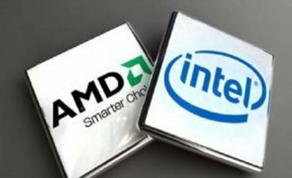
AMD vs INTEL

Jika kamu ingin meningkatkan Clock speed dari prosessor, maka overclocking layak untuk dilakukan. Syaratnya kamu musti berhati-hati, dan kalau bisa sudah pernah melakukannya atau mungkin sudah ahli. Kalau berbekal coba-coba, sebaiknya jangan. Bisa-bisa malah keluar asap dari dalam CPU kamu. hehe Tapi jika sekedar ingin mengoptimalkan kinerja Prosessor Dual Core kamu, bisa lihat Trik mengoptimalkan kinerja prosessor AMD dual core.

Untuk seri dual core, Intel punya Intel seri Pentium D, Intel dual core, atau Intel Core 2 Duo. Atau setingkat diatasnya yang Oke tapi mahal dikit ada Intel core 2 Extreme, intel core 2 Quad, core i3, dll. Dan untuk AMD, minimum untuk dual corenya adalah AMD Athlon 64 X2, atau AMD FX. Setingkat diatasnya ada AMD Turion atau Phenom. 

Untuk Laptop, dengan melirik spek Prosessor diatas mungkin sudah bisa buat panduan, tapi buat pengguna PC bisa lebih selektif lagi yaitu dengan melirik Motherboard. Motherboard harus mempunyai chipset yang support sesuai dengan prosessornya. Komponen chipset yang pas, akan mengurangi beban kerja si prosessor. Untuk keluarga chipsetnya bisa cari referensi di tempat lain, saya tidak hafal.

- Kartu Grafis (VGA)

hd-2900xt-2

Kartu grafis juga merupakan sesuatu yang sangat vital bagi para gamers. Kartu grafis dapat mengambil alih beban kerja yang seharusnya ditangani oleh si prosessor. Bahkan bisa juga kamu mempertimbangkan untuk membeli prosessor dengan spek standar, tapi dengan jenis kartu grafis yang tinggi.

Biasanya tiap game mempunyai patokan spek minimum kartu grafis yang beda-beda. Untuk ATI bisa pilih ATI 9250 128 MB, Radeon X1600, atau Radeon HD 3200 256 MB. Dan untuk nVidia bisa pilih nVidia Ge force 6150, GeForce FX 5500 256 MB, atau nVidia GeForce 7600. Atau pilih sendiri yang setingkat.

- Memori

Semakin besar memori akan membuat game yang kamu mainkan semakin lancar tanpa tersendat-sendat. Untuk sekarang ini, RAM (Random Access Memory) sebesar 1 GB DDR2 sepertinya tak akan membebani kantong. Dan memang di label game-game tingkat menengah sering dicantumkan memori minimum adalah 1 GB. Tapi bisa juga kamu memasang dua buah RAM DDR2 512 MB,  bahkan sekeping RAM 512 MB pun bisa tapi sangat minim.


Pada intinya hanya 3 bagian diatas yang sangat vital buat nge-game. Untuk yang lainnya hanyalah sebagai pelengkap. Seperti harddisk, kamu bisa pilih minimum 80 GB SATA 7200rpm.

Untuk layar masih bisa gunakan CRT. Atau gunakan LCD jika pengin lebih bening dan kantong memang masih mencukupi. Semakin lebar layar akan semakin puas main gamenya.

Dan untuk pengguna PC, bisa pilih speaker yang mumpuni pula, biar suaranya bisa mengggelegar. Percuma kan kalau cuma memanjakan mata, tapi telinga terasa hampa.

Sekian tips dari saya, maaf jika ada kesalahan kata-kata. Semoga bermanfaat !!!

Tips ++

Sabtu, 10 Desember 2011

SpeedFan : Software Pendeteksi Temperatur Hardware Komputer Sekaligus Overclock


Waduhh Laptopku kok cepat panas ya ..!!! Ada efek buruknya di hardware tidak ya ???

Barangkali bayangan seperti itu sering muncul di pikiran kita ketika Laptop atau PC kita cepat sekali panas. Ada rasa was-was, jangan-jangan ada sesuatu yang tidak semestinya di dalam sana (motherboard). Yang paling jelas terasa adalah performa sistem yang akan melambat dan semakin lemot ketika prosessor dan teman-temannya bersuhu panas. Solusi untuk membuat PC lebih adem ya dengan menambah jumlah kipas di dalam CPU. Memasang kipas tambahan (coolpad) kalau pada laptop/netbook. Atau bisa juga dengan meningkatkan  kecepatan putaran dari fan yang telah terpasang.

Mungkin saat ini kamu hanya sekedar mengetahui suhu Laptop/PC dari luar (casingnya) saja. Kalau di Laptop atau netbook akan sangat terasa tidak nyaman karena efek suhu yang meningkat akan langsung dapat dirasakan oleh jari-jari tangan. Tetapi bagaimana dengan keadaan suhu di dalam sana ?

Di beberapa bagian hardware seperti inti/Core Processor, Harddisk, Motherboard, dll, ternyata dipasang sensor suhu, sensor voltage, sensor untuk mengetahui kecepatan fan, dan beberapa macam sensor yang lain. Untuk menampilkan hasil deteksi sensor tersebut secara realtime, maka ada salah satu software gratis yang dapat digunakan yaitu SpeedFan.

Bahkan tak hanya untuk sekedar mengetahui suhu hardware komputer saja, SpeedFan juga bisa digunakan untuk meningkatkan Clock processor (Overclock), Merubah kecepatan Fan, dan merubah FSB (front serial Bus) pada komputer kamu.

Jika tertarik, download saja softwarenya di http://www.almico.com/speedfan.php. Just install it !!!

speedFan

Ok, sekarang kita lihat beberapa fitur dari Speedfan ini :

1. Tab Exotic adalah untuk melihat segala macam yang telah berhasil dideteksi sensor yang ada di hardware kamu. Baik itu suhu, rpm dari fan, frekuensi clock speed, dll. Klik saja exotic >> Show the Magic

speedFan exotic

2. Tab Charts menampilkan hasil deteksi sensor dalam bentuk diagram.

speedFan chart

3. Tab Clock menampilkan pengaturan untuk melakukan penambahan clock prosessor/overclocking. Bagi yang belum pernah melakukan overclock sebelumnya, disarankan untuk tidak menggunakan fitur ini karena salah sedikit dalam penggunaanya akan bisa berakibat fatal pada hardware komputer.

speedFan clock

4. Tab SMART untuk melihat keadaan dan info yang lumayan lengkap dari harddisk kamu !

speedfan SMART

Dan untuk mengatur semua fitur SpeedFan secara lebih lengkap, klik tab Reading >> configure !

speedFan configure

Selamat mencoba, dan semoga bermanfaat !!!

Jangan berhenti untuk mencari tahu !!!

Tutorial SpeedFan on YouTube

Kamis, 08 September 2011

Mengenal seluk beluk “The Death Pixel” pada layar LCD

Bagi teman-teman yang menggunakan Layar LCD pada Laptop, Notebook, atau Komputer, maka akan dihadapkan dengan sebuah penyakit yang menyerang LCD. Penyakit tersebut mempunyai julukan “Death Pixel”.

Death Pixel dapat dikatakan adalah bagian pixel dari LCD yang mati. Bentuknya bisa berupa titik berwarna hitam, putih, atau warna lainnya. Tapi yang paling sering adalah titik dengan warna hitam.

Penyebab dari “Death Pixel” dapat bermacam-macam, diantaranya karena kotoran yang mengendap di layar (jarang dibersihkan), atau karena menyentuh/ nyolek-nyolek LCD terlalu keras. Dia itu sangat sensitif, guys. Jadi jangan terlalu sering dicolek-colek. Jika ingin membersihkan LCD, gunakanlah kain katun yang lembut, dan bisa ditambahkan sedikit air agar lembab. Akan lebih bijaksana lagi jika LCD dilindungi dengan yang namanya “LCD Protector”.

Sebenarnya saya ingin  memberikan gambar contoh dari “Death Pixel” yang ada di laptop saya sendiri (layarku sudah terserang di beberapa titik), tapi ternyata titik tersebut tidak bisa di ambil, meskipun sudah menggunakan Snipping Tool, & Screen Capture.

Tapi untuk mengetahui layar kamu terserang death pixel atau tidak, ada cara simpel. Ikuti langkah berikut.

1. Pertama, kita harus bersihkan tampilan layar dari taskbar dan Shortcut. caranya, untuk menyembunyikan taskbar, klik kanan pada taskbar lalu pilih properties. Lalu pada taskbar appearance centangi pada opsi Auto-hide the Taskbar.

Sedang untuk menyembunyikan desktop icon (shortcut), maka klik kanan sembarang pada background layar, klik View, lalu hilangkan centang pada opsi show desktop icon.

Nah, sekarang dah bersih layar kamu…!!!

2. Selanjutnya kita ubah background layar menjadi warna tunggal. caranya : klik  kanan sembarang tempat. pilih personalize. (Nih, saya pake windows 7 lho prend…)

- Selanjutnya klik pada Desktop Background.

- Pada pictures location cari pilihan yang bernama Solid Colors :

solid colors

Selanjutnya tinggal kita pilih solid colors-nya satu per satu. Jika hendak mencari Death pixel yang kemungkinan berwarna hitam, maka klik pada background warna Putih, begitu juga dengan yang lainnya. Coba saja satu per satu warnanya sambil berharap semoga tak ada bencana yang bernama “The Death Pixel”.

Satu hal yang perlu diingat, tips di atas hanya sekedar untuk mengecek ada tidaknya pixel mati di LCD kamu. Ia adalah sebuah harga mati, maksudnya jika sudah terjadi dan jumlahnya sudah banyak, maka tak ada solusi lain kecuali harus ganti yang baru. Tapi untuk langkah awal, kamu bisa pergi ke service center dulu, minta keputusan terefektif dan terbaiknya mau gimana.

Sekian info dari saya, semoga membantu…!!!

Sabtu, 04 Juni 2011

Mengenal Keping CD


CD-RW

Pernahkah kamu memiliki musik-musik favorit, foto kenangan indah anda, maupun  file-file yang sangat penting, tapi tak tahu kemana harus menyimpannya ???  Yah, salah satu media yang paling cocok adalah dengan menyimpannya (membakar/burning) ke dalam keping CD.

CD disc adalah salah satu media penyimpanan yang bisa digunakan untuk menyimpan file-file digital, termasuk file multimedia. Sering dipilih karena harganya yang dapat dikatakan murah untuk saat ini, tidak sampai belasan ribu malah.

Nah, jika kamu ingin membakar file-file ke dalam keping CD, terlebih dahulu kamu harus mengetahui lebih jauh tentang karakteristik dari keping CD itu sendiri. Berikut ini sedikit akan menambah pengetahuan kamu tentang tipe-tipe keping CD dan keterangannya :

Audio CD

Jenis Audio CD sangat cocok untuk membuat CD album musik kesayangan kamu, yang mana bisa kamu play di CD player, maupun player-player yang lain (car stereo, Home Stereo). Termasuk komputer kamu untuk melakukan playback. Jadi, hampir semua CD player bisa digunakan untuk memainkannya.

Namun yang patut diketahui, jenis ini hanya bisa diisi konten-konten musik saja. Namanya saja Audio kan… Jadi file-file mp3-lah yang cocok dibakar disini. Dan kapasitasnya hanyalah sampai durasi 80 menit.

Data CD

Pilihan bagus bagi kamu yang mempunyai banyak daftar lagu sekaligus CD player/ “car CD player” dimana bisa untuk memutar file WMA (windows media audio). Tapi, selain itu bisa juga digunakan untuk media back-up file.

Konten multimedia yang bisa dibakar yaitu Musik, Foto/gambar, maupun Video. Dan kapasitasnya bisa sampai 700 megabytes (MB), atau perhitungan kasarnya setara dengan 8 jam musik.

sedangkan media untuk mem-playback hampir semua bisa, yaitu berupa komputer, CD player  dan DVD player. Tapi satu yang perlu diingat, Media-media diatas harus mendukung file berekstensi WMA, MP3, JPEG, atau WMV (Windows media Video).

Data DVD

Karakteristiknya hampir sama dengan data CD, hanya saja karena kapasitasnya yang sangat besar, maka kita bisa memasukkan data yang tidak cukup bila kita bakar di Data CD.

Semua jenis file multimedia, musik, file foto, video, dsb, mampu dibakar di dalam “data DVD”. Dan kapasitanya sangat besar yaitu kira-kira 4.7 GB, atau setara dengan 54 jam memainkan musik. Data DVD sering digunakan untuk menyimpan video/film dengan kapasitas besar dan kualitas gambarnya bagus. Dan media untuk playback yaitu bisa dengan komputer maupun DVD player, yang mendukung file berekstensi WMA, MP3, JPEG, atau WMV.

Jumat, 03 Juni 2011

Trik Menjaga Harddisk Agar Awet

Harddisk merupakan perangkat keras yang fungsinya yaitu menyimpan data-data kita yang sifatnya permanen. Mengingat tugasnya yang begitu mulia, maka sudah sepantasnyalah bagi kita untuk merawatnya agar tetap dalam kondisi prima, tetap sehat, dan berumur panjang.

Berikut ini ada beberapa trik untuk harddisk komputer/laptop kamu agar awet dan bisa tahan lama :

1. Pastikan Tegangan Listrik Stabil

Untuk pengguna komputer /laptop dengan tegangan langsung dari listrik rumah, maka pastikan pasokan tegangan listrik yang masuk stabil, dan sesuai dengan spesifikasi komputer. Jika tegangan tak stabil dan kadang-kadang malah mati listrik mendadak, maka hal tersebut akan berakibat kurang baik bagi harddisk kamu. Sebenarnya bukan cuma harddisk saja yang akan terancam, tapi komponen lain juga. Kamu bisa mensiasatinya dengan memasang UPS (mesti keluar fulus nih…)AnnoyedAnnoyed

2. Simpan Data yang Penting Saja

Jangan suka menyimpan data-data yang tak terlalu penting untuk saat ini di harddisk internal kamu. Memory Harddisk yang penuh akan menyebabkan ia tak dapat membantu memory RAM, dan akibatnya performa komputer jadi melambat.

Jika memungkinkan, simpan saja data-data kamu di harddisk eksternal atau sekalian saja bakar di dalam dataDVD. Harga keping “data DVD” sekarang sudah bisa dikatakan murah.

3. Bersihkan Harddisk dari File Sampah

Setiap sebulan sekali minimal kamu harus membersihkan harddisk dari file-file yang telah tak terpakai. Untuk melakukannya kamu tak perlu repot-repot karena di internet banyak free software untuk melakukan removing dan cleaning harddisk kamu.

bersih dengan CCleaner

CCleaner merupakan salah satu aplikasi untuk membersihkan file-file sampah di dalam harddisk..!!

4. Chek isi Harddisk

Ini bisa dilakukan setiap satu bulan sekali, cek isi harddisk dan teliti apa ada file-file yang sebenarnya sudah tak kamu perlukan. Kalau di disk C, lihat apa ada aplikasi yang sebenarnya tak pernah kamu pakai, tapi masih terinstal di harddisk kamu. uninstall atau remove saja dari komputer.

5. Defragmentasi harddisk

Coba setiap dua minggu sekali cek apakah ada file-file yang terfragment. Untuk melihatnya kamu cukup ketik “disk defragmenter” pada kolom search dan “enter” (pada windows 7). Analisa untuk masing-masing disk, dan jika file-file yang terfragment telah lebih dari 11%, maka lakukan Defragment disk.

defragmenter 

6. Shut Down Komputer Dengan Benar

Ini juga tips sederhana tapi penting, jangan keseringan mematikan komputer dengan sembrono,hard shut down hanya dilakukan kalau terpaksa saja. Lakukan Shut Down dengan benar dan akan lebih baik jika Log off terlebih dahulu sebelum Shut Down.

7. Bersihkan Komponen di dalam  CPU

Bersihkan komponen-komponen dari debu dan kotoran lain. Dan cek semua komponen apakah kondisi dan posisinya masih dalam keadaan normal seperti semula.

Demikian sedikit trik untuk membantu menjaga harddisk kamu agar berumur panjang. Sekian, semoga bermanfaat …!!!